雷电模拟器黑屏、闪退、打不开
雷电模拟器黑屏 …
很多人在使用安卓模拟器时,最容易遇到的问题其实不是卡顿,而是“突然打不开了”。
有的人是启动后直接黑屏;有的人刚进入游戏就闪退;还有一些情况是点击模拟器根本没反应,或者一直卡在启动界面。
这些问题看起来像是“模拟器坏了”,但实际上,大部分情况都和电脑环境、虚拟化设置、显卡驱动、资源占用或者系统兼容性有关,并不一定是模拟器本身出现严重故障。
这篇内容就从最常见的几个方向出发,帮你逐步判断雷电模拟器为什么会黑屏、闪退或者打不开,以及应该怎么处理。
雷电模拟器黑屏 、闪退或打不开,是为什么?

👉 这类图特点
有黑屏/报错感
有“启动失败”氛围
适合做问题排查类封面
👉 适合放的位置
文章标题下面
文章开头第一屏
很多用户会把“黑屏”“闪退”“打不开”当成同一个问题,但实际上,它们背后的原因可能完全不同。
比如:
黑屏可能和显卡渲染有关
闪退可能和游戏兼容或内存不足有关
打不开则可能是VT、系统环境或程序损坏导致的
所以真正排查时,不能只看现象,而是要结合电脑环境一起分析。
第一种情况:启动后黑屏

👉 这类图特点
有黑屏状态
有加载界面
突出“显卡渲染异常”
👉 适合放的位置
“启动后黑屏”部分
黑屏是比较常见的问题之一。
有些用户是启动后整个窗口一片黑;有些则是能进入模拟器,但游戏画面黑屏。
这种情况,最常见的几个原因是:
显卡驱动异常
渲染模式不兼容
独显/核显切换问题
DirectX/OpenGL兼容问题
可以优先尝试这几个方法:
1、更新显卡驱动
如果显卡驱动版本过旧,模拟器渲染就可能出现问题。
尤其是:
NVIDIA
AMD
Intel核显
建议直接去官方驱动页面更新,而不是只依赖系统自动更新。
2、切换渲染模式
雷电模拟器一般支持:
OpenGL
DirectX
有时候当前模式不兼容,就会导致黑屏。
可以进入:
设置 → 高级设置 → 渲染模式
尝试切换后重新启动模拟器。
3、关闭电脑上的显卡冲突功能
部分电脑会同时启用:
核显 + 独显
某些情况下会导致模拟器调用错误显卡。
可以尝试:
在显卡控制面板中指定雷电模拟器使用高性能显卡。
第二种情况:启动游戏后闪退

👉 这类图特点
有游戏闪退感
有错误提示氛围
适合“游戏运行异常”场景
👉 适合放的位置
“启动游戏后闪退”部分
如果模拟器本身能打开,但进入游戏后闪退,通常更偏向:
资源不足
游戏兼容问题
模拟器版本问题
缓存异常
常见解决方法:
1、增加CPU和内存分配
很多用户默认配置太低。
可以进入:
设置 → 性能设置
适当提高:
CPU核心数
内存容量
但不要盲目拉满,要根据电脑配置来调整。
2、清理缓存或重新安装游戏
有时候是游戏资源损坏。
尤其是:
更新失败
断网下载
版本异常
可以尝试:
删除游戏 → 重新安装
3、更新模拟器版本
部分新游戏会对安卓环境兼容性要求更高。
如果模拟器版本太旧,就容易出现:
闪退
卡加载
无法进入游戏
第三种情况:模拟器打不开

👉 这类图特点
有程序打不开状态
有启动失败感
适合“软件无法运行”问题
👉 适合放的位置
“模拟器打不开”部分
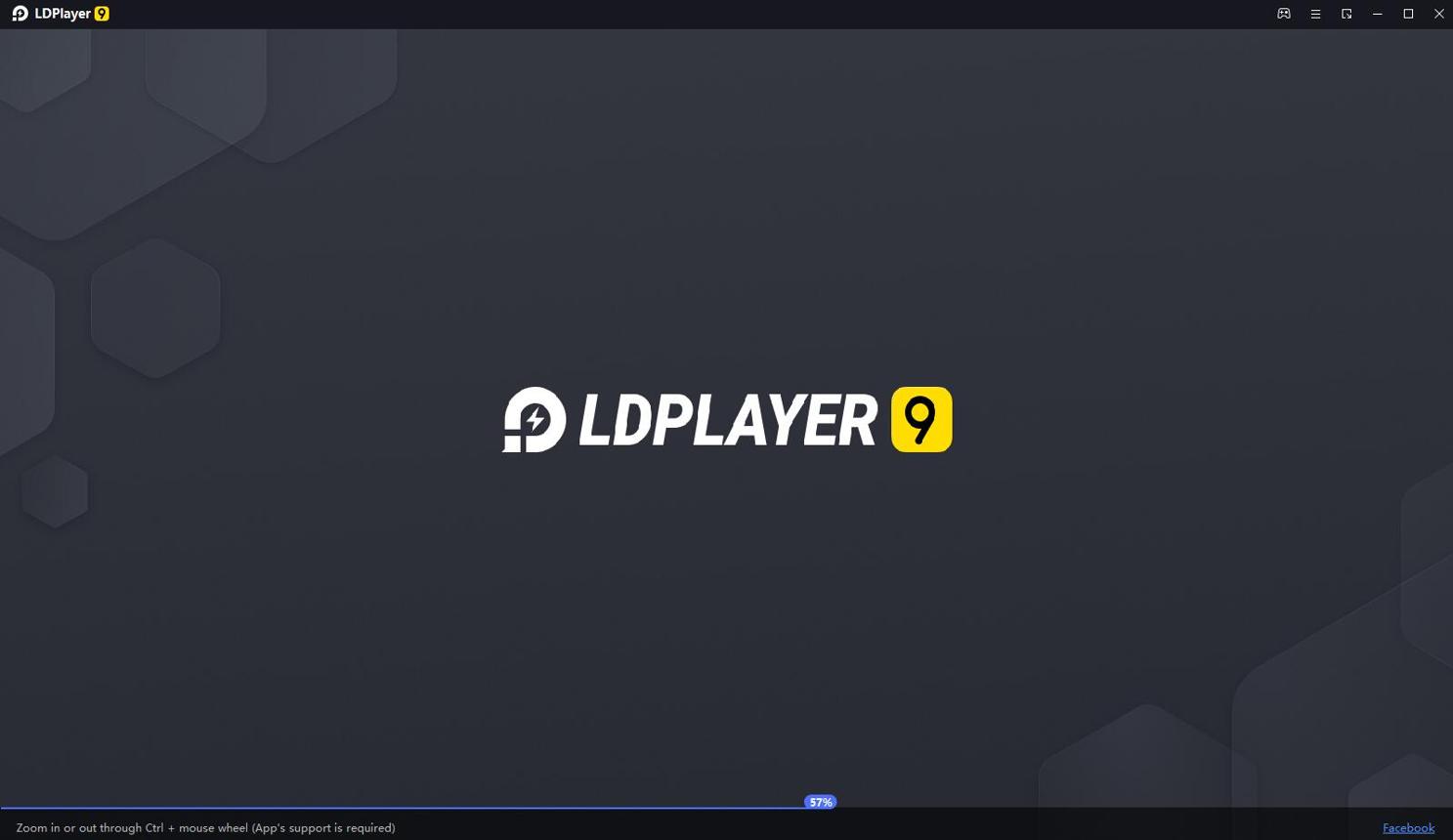
如果点击雷电模拟器后完全没有反应,或者一直卡在启动界面,那么重点需要排查系统环境。
最常见的问题包括:
VT没有开启
Hyper-V冲突
系统缺少组件
程序文件损坏
安全软件拦截
1、检查VT是否开启
VT(虚拟化技术)对模拟器性能和启动都非常重要。
如果VT关闭:
可能会:
无法启动
启动极慢
频繁卡死
可以通过:
任务管理器 → 性能 → CPU
查看:
“虚拟化:已启用/未启用”
如果未启用,需要进入BIOS开启VT。
VT开启示意

👉 这类图特点
有BIOS界面
有VT设置项
适合教程说明
👉 适合放的位置
“检查VT是否开启”部分
2、关闭Hyper-V
Windows部分版本开启Hyper-V后,可能和安卓模拟器冲突。
可以在:
Windows功能
中关闭:
Hyper-V
虚拟机平台
Windows Hypervisor Platform
然后重启电脑。
3、关闭安全软件拦截
部分杀毒软件会误拦截模拟器进程。
尤其是:
自动隔离
后台防护
行为检测
可能导致:
模拟器无法启动
进程被强制关闭
可以尝试临时关闭安全软件测试。
长时间使用后越来越卡怎么办
👉 这类图特点
有内存占用
有系统卡顿感
适合长期使用问题
👉 适合放的位置
“长时间使用后越来越卡怎么办”
有些用户刚开始使用时很流畅,但开久了越来越卡。
这种情况通常和:
内存占用增长
后台程序堆积
多开数量过高
磁盘读写压力
有关。
可以尝试:
降低分辨率
降低帧率
关闭声音
减少后台程序
控制多开数量
同时建议定期重启模拟器,而不是长时间连续运行。
什么情况下建议直接重装
如果已经出现:
频繁报错
文件损坏
无法启动
反复闪退
并且常规方法无效,那么直接重装可能更省时间。
但重装前建议:
备份重要数据
同步账号
保存多开配置
避免数据丢失。
一个很多人忽略的问题:电脑本身性能不足
【图表建议】
| 电脑配置 | 建议使用方式 |
|---|---|
| 低配置 | 单开、低画质 |
| 中配置 | 2-3开 |
| 高配置 | 多开 + 长时间运行 |
很多用户以为是模拟器问题,但实际上电脑本身配置已经接近极限。
如果:
CPU长期100%
内存接近满载
磁盘持续高占用
那么即使模拟器优化再好,也很难保持稳定。
所以排查问题时,不要只盯着模拟器本身,也要观察电脑资源状态。
按照问题类型逐步排查
雷电模拟器出现黑屏、闪退或打不开,大多数情况下都不是单一原因造成的,而是系统环境、显卡驱动、VT设置、资源占用或兼容性共同影响的结果。
如果是黑屏,可以优先检查显卡驱动和渲染模式;如果是闪退,更应该关注内存、CPU和游戏兼容;如果是完全打不开,则重点检查VT、Hyper-V和系统环境。
相比一味重装,更推荐先按照问题类型逐步排查。因为很多时候,只是某个设置不兼容,或者电脑资源已经接近上限,并不一定是模拟器本身出现严重故障。